ระบบขายหน้าร้าน (POS)
คู่มือนี้สาธิตการขายจริงด้วยการสแกนบาร์โค้ดสินค้าและชำระเงิน โดยใช้ชุดบาร์โค้ด: 8850123456798, 8850123456797, 8850123456794, 8850123456791, 8850123456797
- โฟลว์หลัก: เปิดหน้า POS → เพิ่มสินค้า → คิดเงิน → เลือกวิธีชำระ → เสร็จสิ้น
- รองรับการชำระเงินหลายรูปแบบ (เงินสด/โอน/บัตร/แบบผสม)
ปุ่มดำเนินการ
คิดเงิน
ชำระเงิน
ยกเลิก
ล้างตะกร้า
พักบิล
เก็บไว้
ผ่อนชำระ
สำหรับสมาชิก
คีย์ลัด (Keyboard Shortcuts)
คีย์ลัดพื้นฐาน
- • F1 - ค้นหาสินค้า
- • F2 - ค้นหาสมาชิก
- • F3 - สินค้าลัด
- • F4 - พักบิล
คีย์ลัดการขาย
- • Enter - คิดเงิน
- • Esc - ยกเลิก
- • Delete - ลบรายการ
- • Tab - เปลี่ยนฟิลด์
ฟีเจอร์พิเศษ
จอแสดงผลลูกค้า
แสดงข้อมูลการขายให้ลูกค้าดู พร้อมราคาและยอดรวม
พิมพ์ใบเสร็จ
พิมพ์ใบเสร็จอัตโนมัติหลังการขาย พร้อมการตั้งค่าที่หลากหลาย
ลิ้นชักเงิน
เปิดลิ้นชักเงินอัตโนมัติเมื่อชำระด้วยเงินสด
คู่มือการใช้งานแบบละเอียด
1
ค้นหาและเพิ่มสินค้า
วิธีที่ 1: สแกนบาร์โค้ด
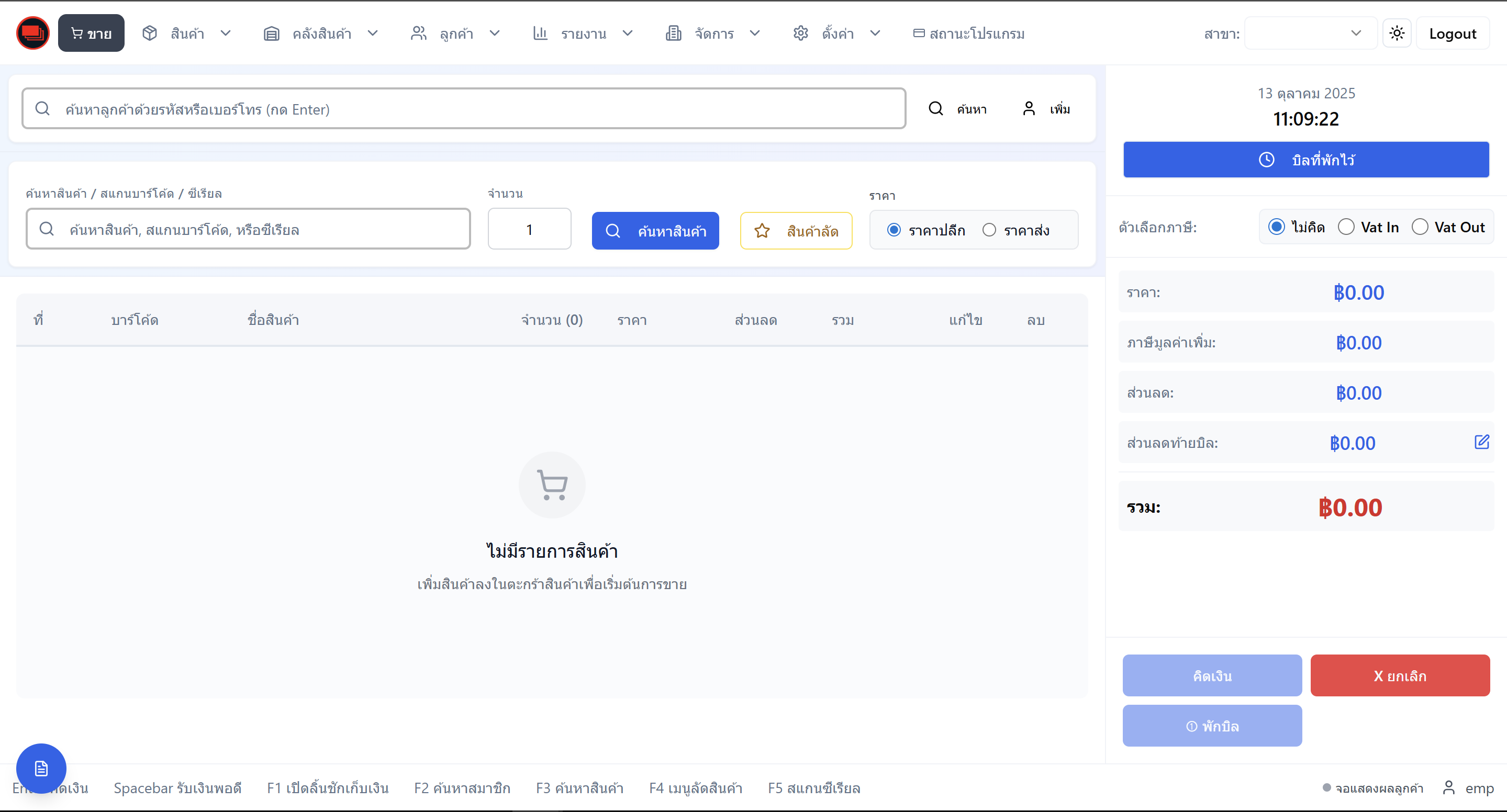
- ใช้บาร์โค้ดสแกนเนอร์สแกนบาร์โค้ดบนสินค้า
- ระบบจะค้นหาสินค้าอัตโนมัติ
- หากพบสินค้า จะเพิ่มลงตะกร้าทันที (จำนวน 1 ชิ้น)
- หากไม่พบสินค้า จะแสดงข้อความ "ไม่พบสินค้า"
วิธีที่ 2: ค้นหาด้วยชื่อ
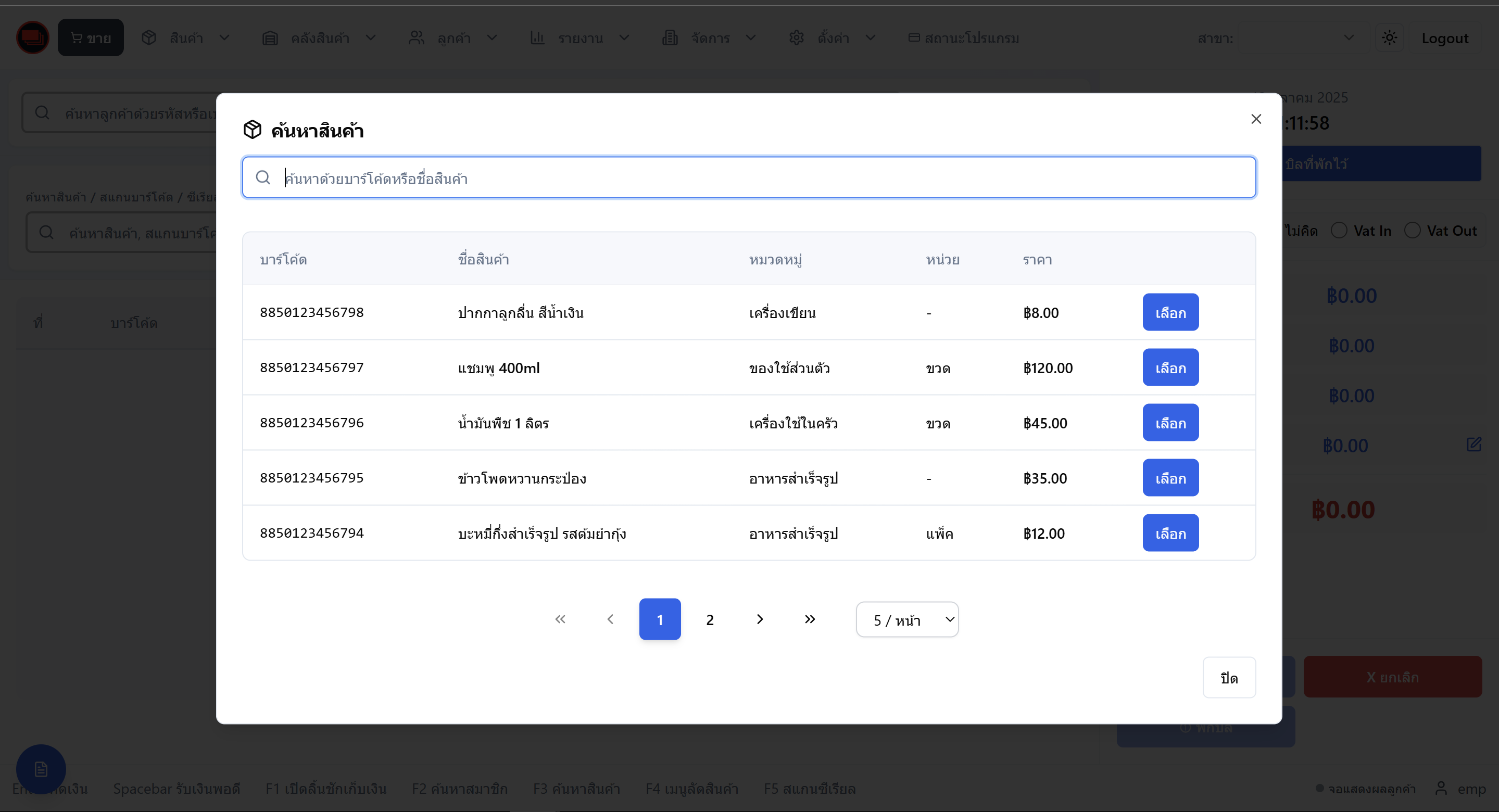
- คลิกที่ช่องค้นหาสินค้า (หรือกด F1)
- พิมพ์ชื่อสินค้า (ไม่ต้องพิมพ์ครบ)
- กด Enter หรือคลิกปุ่มค้นหา
- เลือกสินค้าจากรายการที่แสดง
- ระบุจำนวนที่ต้องการขาย
- กด Enter เพื่อเพิ่มลงตะกร้า
วิธีที่ 3: ใช้สินค้าลัด
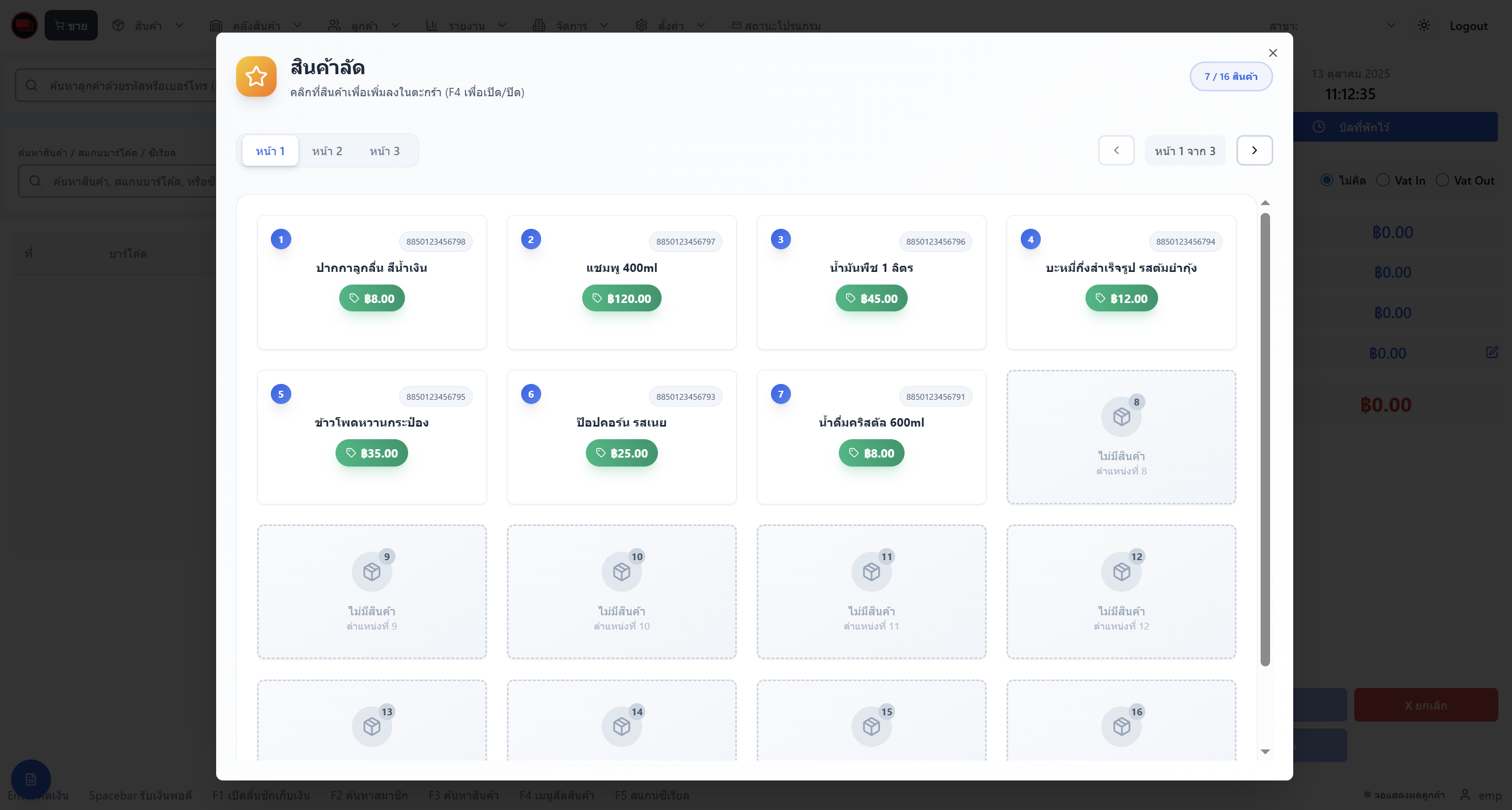
- คลิกปุ่ม "สินค้าลัด" (หรือกด F3)
- เลือกสินค้าจากรายการสินค้าลัด
- สินค้าจะเพิ่มลงตะกร้าทันที
- สามารถปรับจำนวนได้ในตะกร้า
2
จัดการตะกร้าสินค้า
แก้ไขรายการในตะกร้า
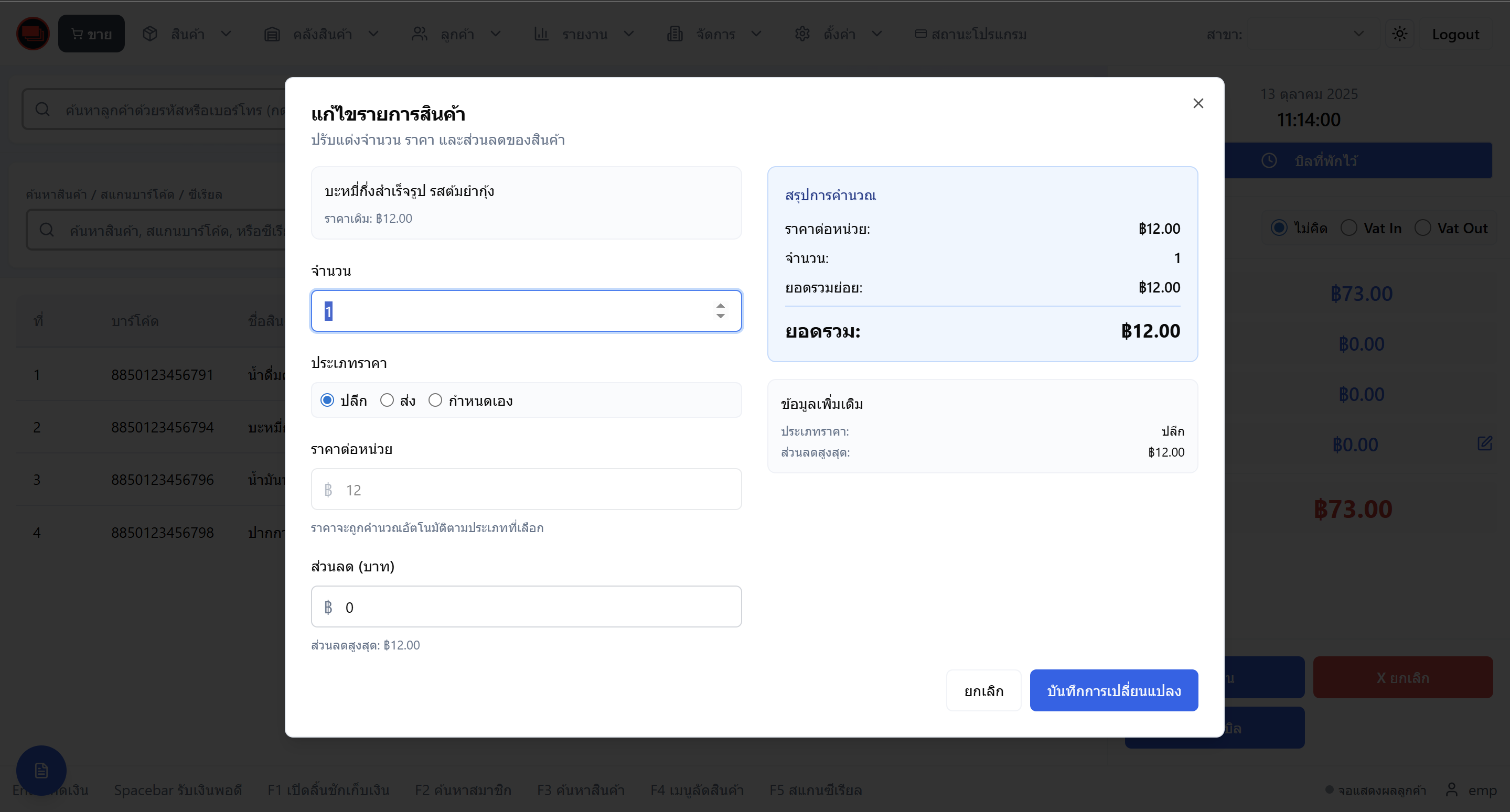
- คลิกที่รายการสินค้าในตะกร้า
- เลือก "แก้ไข" หรือกด Enter
- เปลี่ยนจำนวนหรือราคาตามต้องการ
- กด Enter หรือคลิก "บันทึก"
- ระบบจะอัพเดทยอดรวมทันที
ลบรายการจากตะกร้า
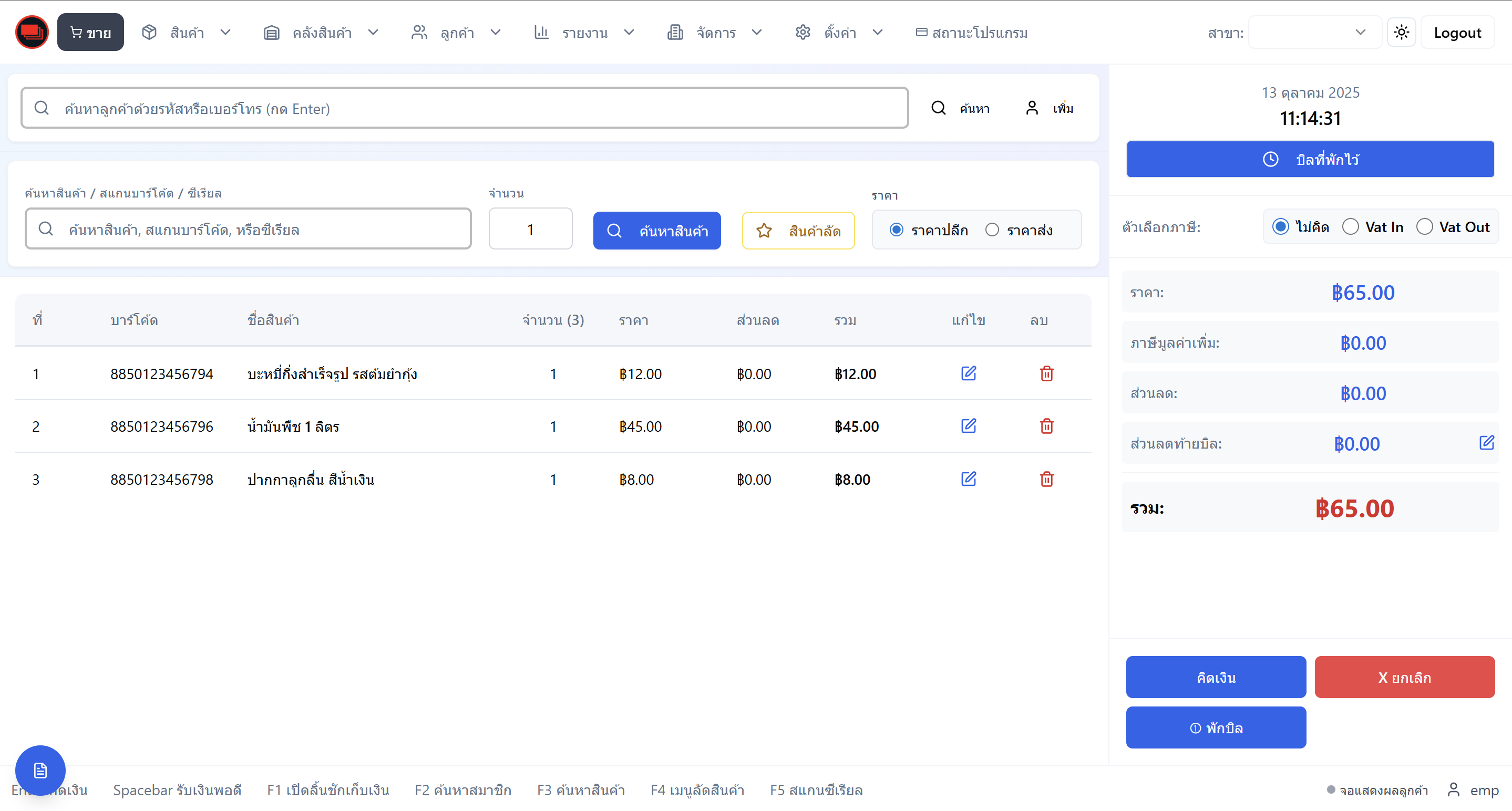
- คลิกที่รายการสินค้าในตะกร้า
- เลือก "ลบ" หรือกด Delete
- ยืนยันการลบ
- รายการจะถูกลบออกจากตะกร้า
จัดการหมายเลขซีเรียล
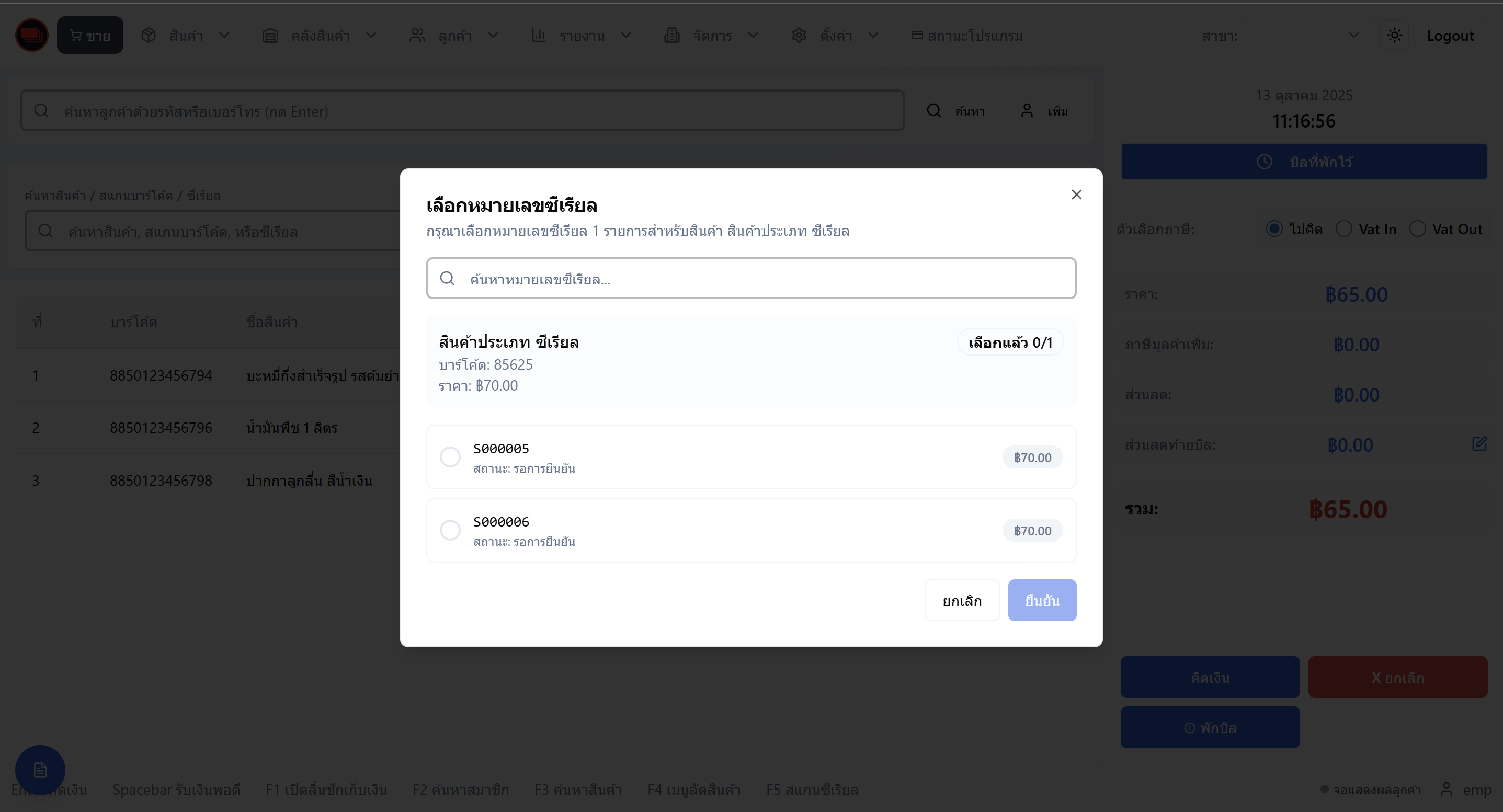
- สำหรับสินค้าที่มีหมายเลขซีเรียล
- คลิกที่รายการสินค้า
- เลือก "หมายเลขซีเรียล"
- เลือกหมายเลขซีเรียลที่ต้องการขาย
- กด "ยืนยัน"
3
เลือกลูกค้า
ลูกค้าทั่วไป (ไม่เป็นสมาชิก)
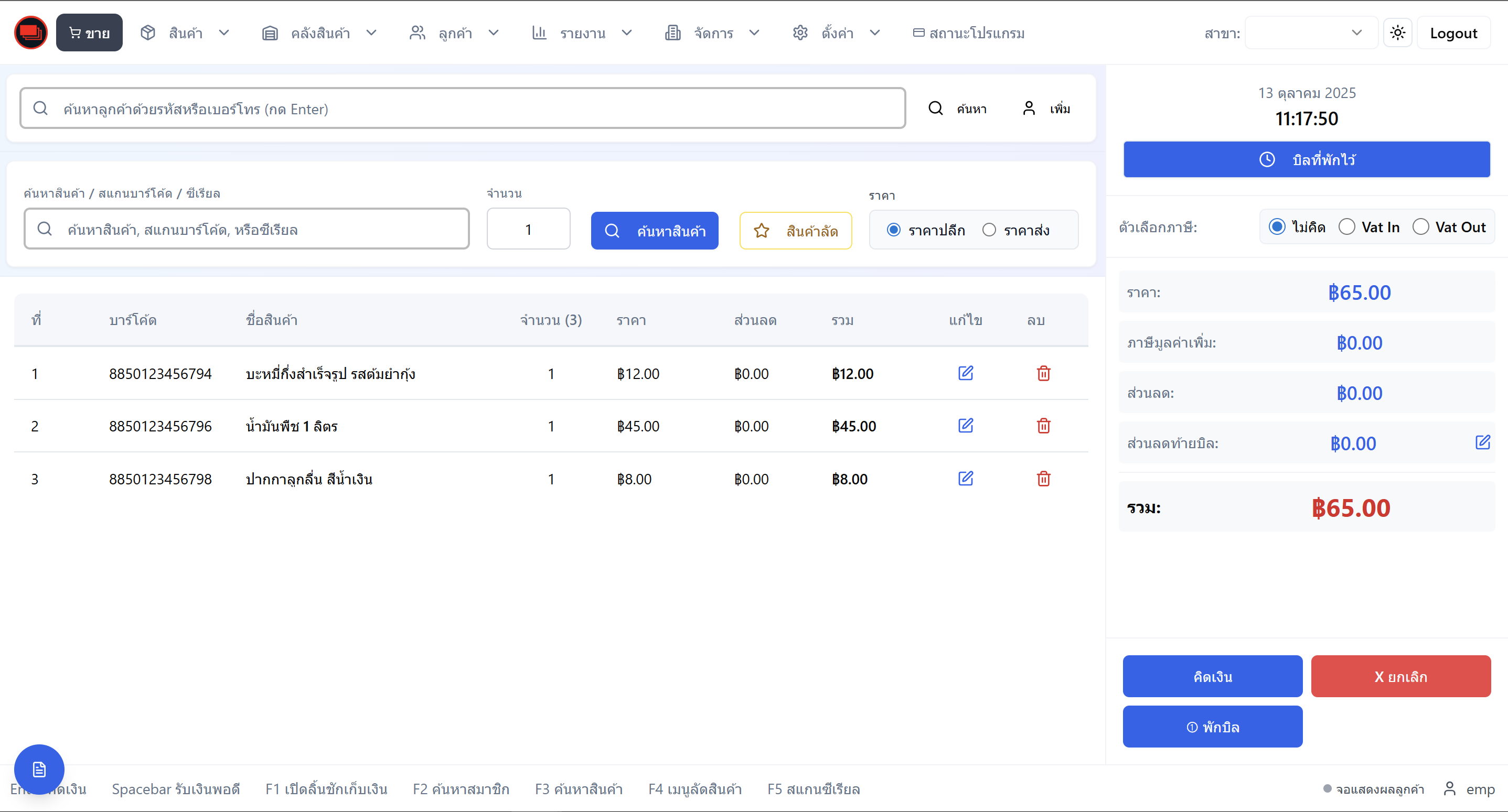
- ไม่ต้องทำอะไร - ระบบจะถือเป็นลูกค้าทั่วไป
- จะไม่ได้รับแต้มสะสม
- ไม่สามารถใช้โปรโมชั่นสมาชิกได้
- สามารถขายได้ทันที
ลูกค้าสมาชิก
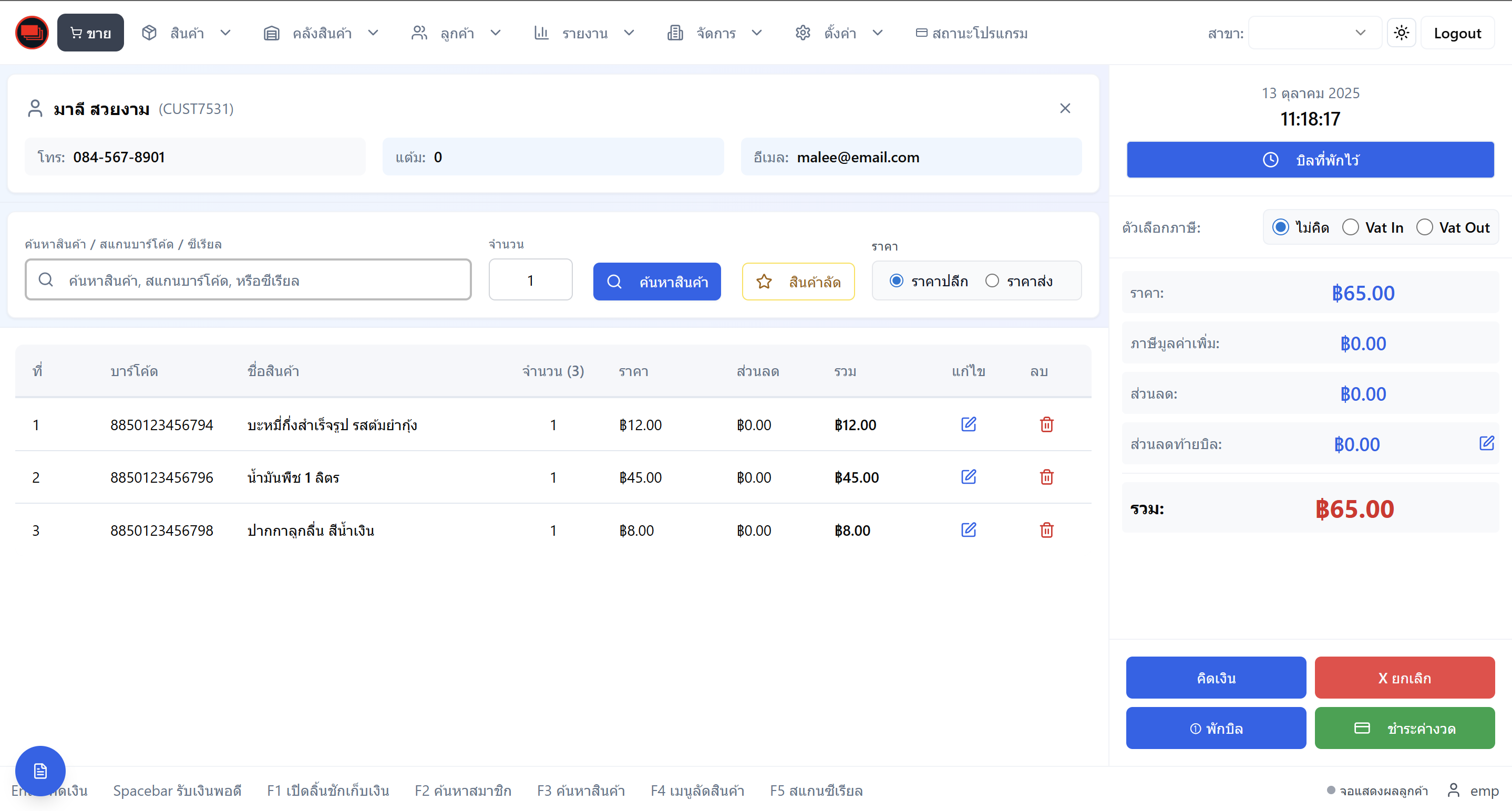
- คลิกปุ่ม "ค้นหาสมาชิก" (หรือกด F2)
- พิมพ์ชื่อ, เบอร์โทร, หรือรหัสสมาชิก
- เลือกลูกค้าจากรายการ
- ระบบจะแสดงข้อมูลลูกค้าและแต้มสะสม
- ลูกค้าจะได้รับแต้มสะสมจากการซื้อ
- สามารถใช้แต้มแลกของรางวัลได้
เพิ่มลูกค้าใหม่
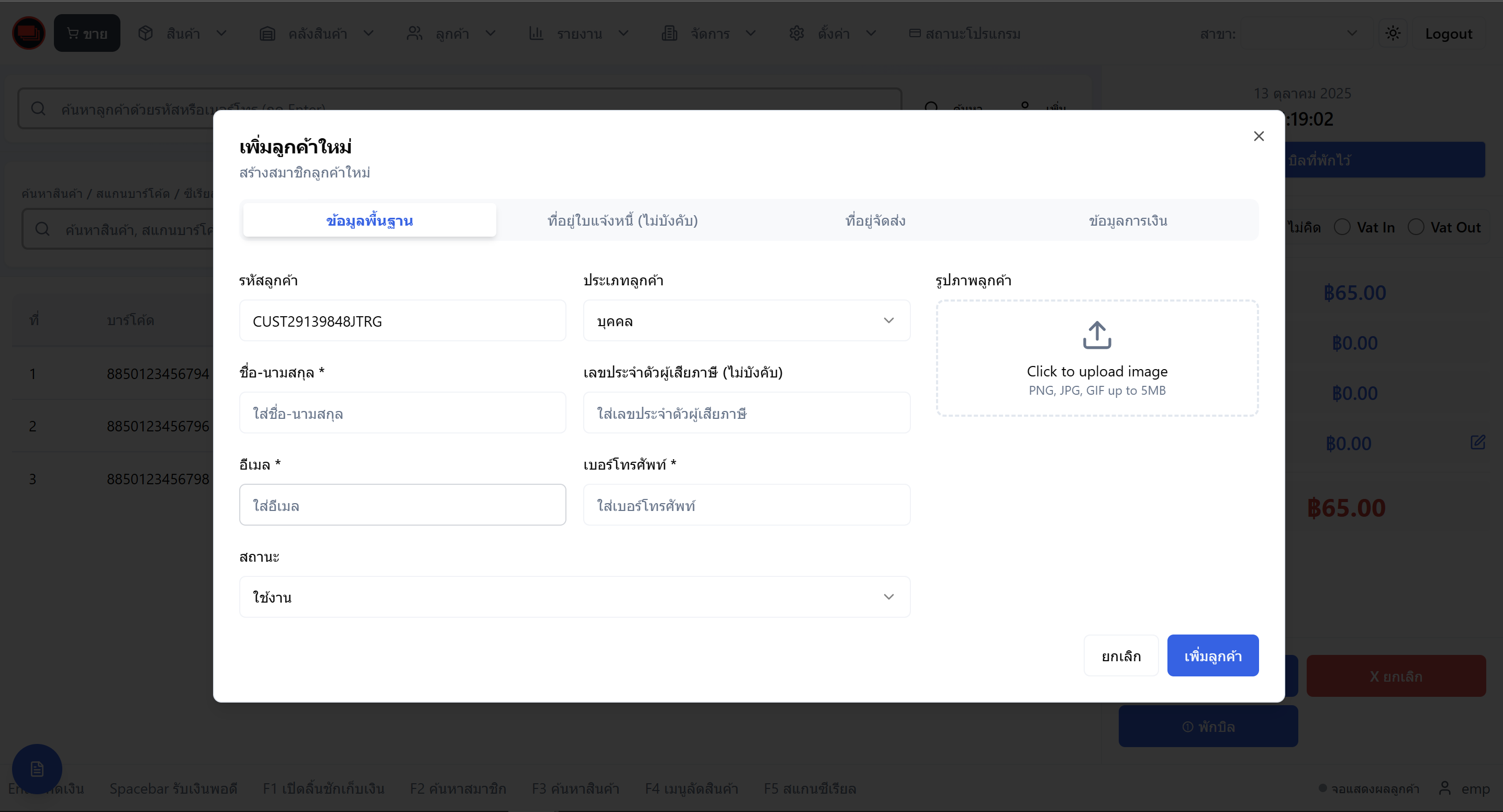
- คลิกปุ่ม "เพิ่มลูกค้า"
- กรอกข้อมูลลูกค้า (ชื่อ, เบอร์โทร, ที่อยู่)
- เลือกกลุ่มลูกค้า (ถ้ามี)
- กด "บันทึก"
- ลูกค้าจะถูกเพิ่มเป็นสมาชิกทันที
4
โปรโมชั่นและส่วนลด
โปรโมชั่นอัตโนมัติ
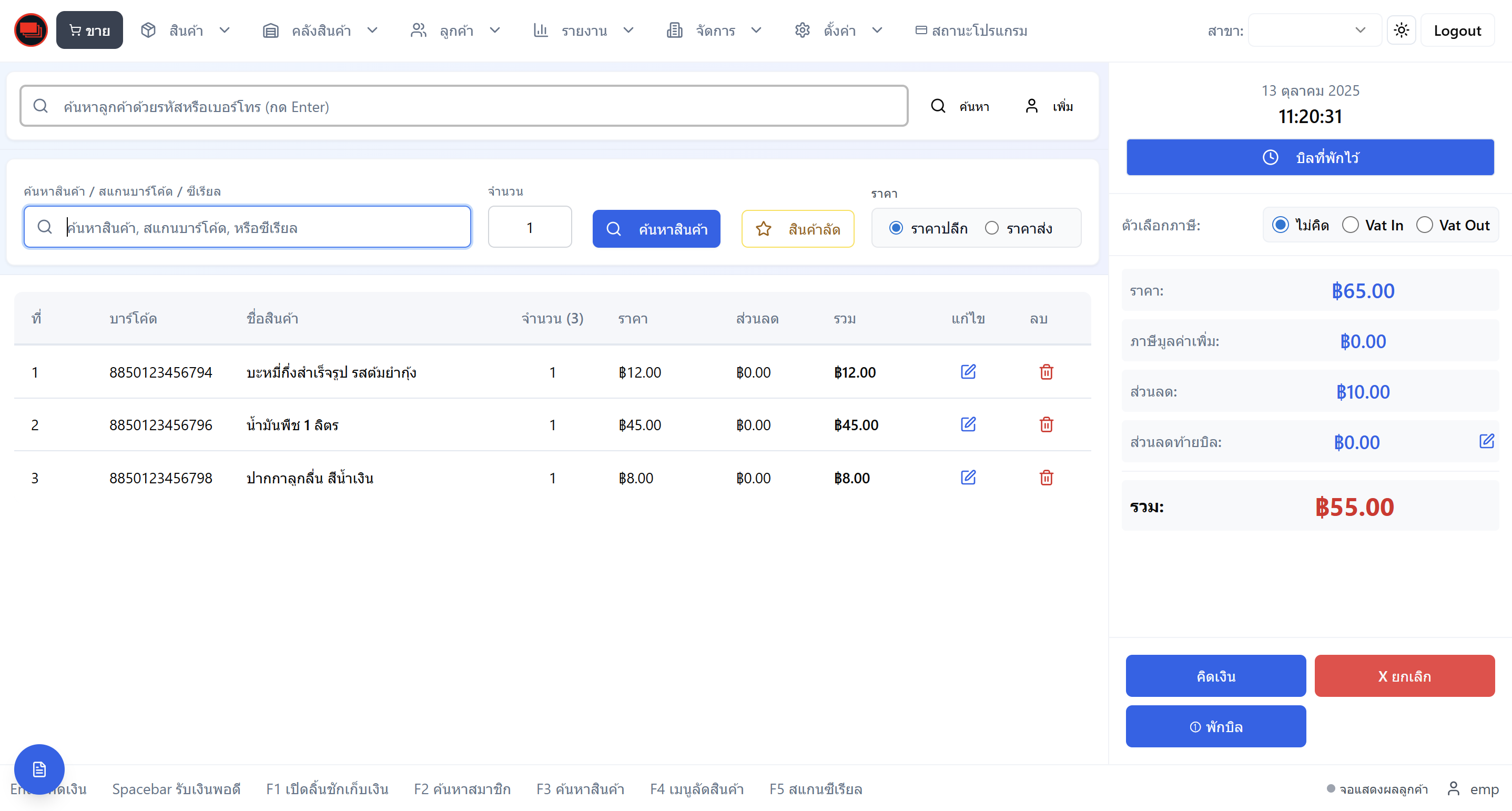
- ระบบจะตรวจสอบโปรโมชั่นอัตโนมัติ
- เมื่อเงื่อนไขตรง จะแสดงโปรโมชั่นในตะกร้า
- ส่วนลดจะถูกคำนวณอัตโนมัติ
- ของแถมจะแสดงในรายการแยกต่างหาก
ส่วนลดรายบิล
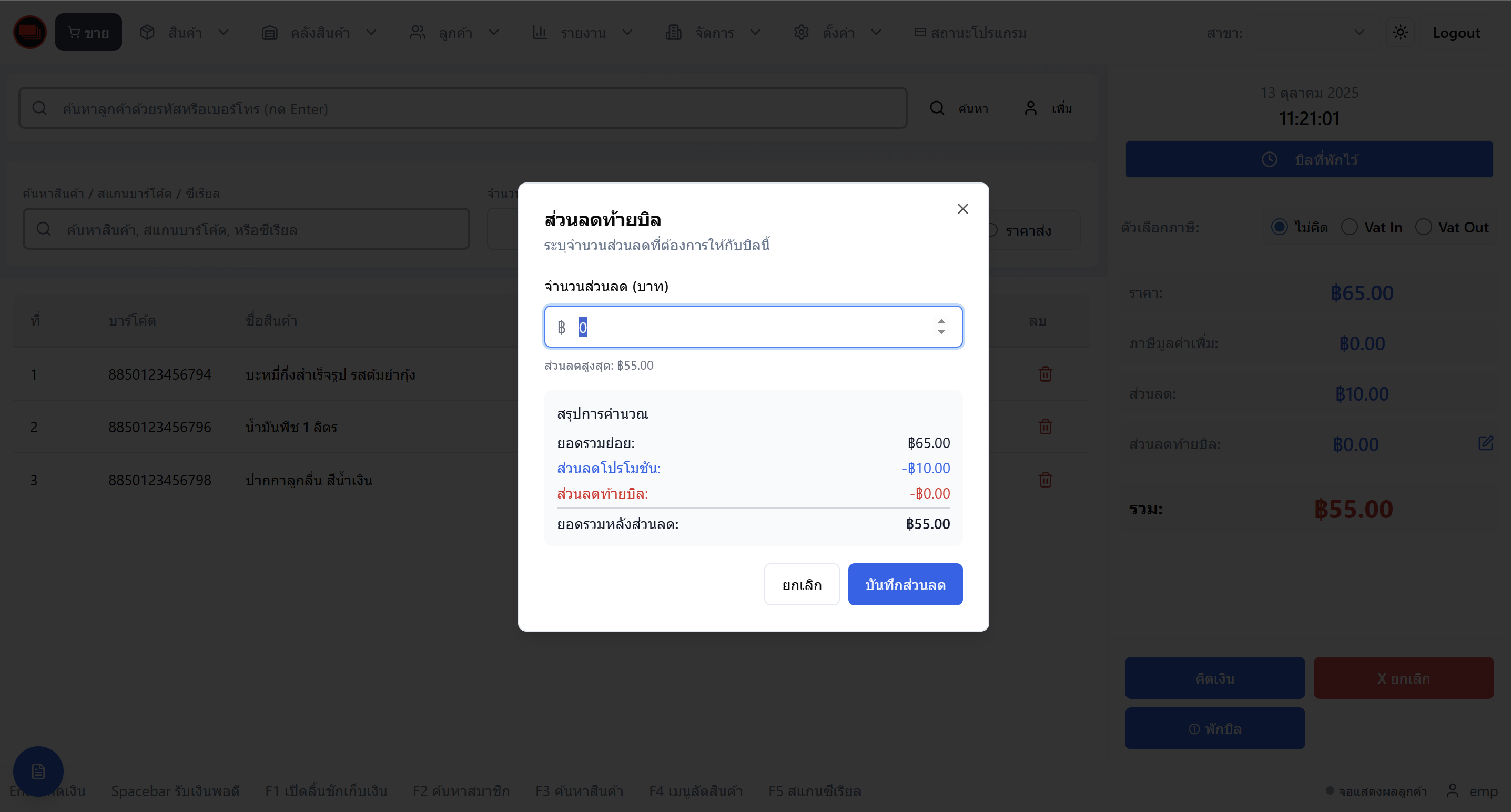
- คลิกปุ่ม "ส่วนลดรายบิล" (ไอคอนดินสอ)
- ระบุจำนวนส่วนลดเป็นบาท (เช่น 50, 100)
- ระบบจะแสดงสรุปการคำนวณ
- กด "บันทึกส่วนลด"
- ส่วนลดจะถูกหักจากยอดรวมทันที
5
ชำระเงิน
ชำระเงินสด
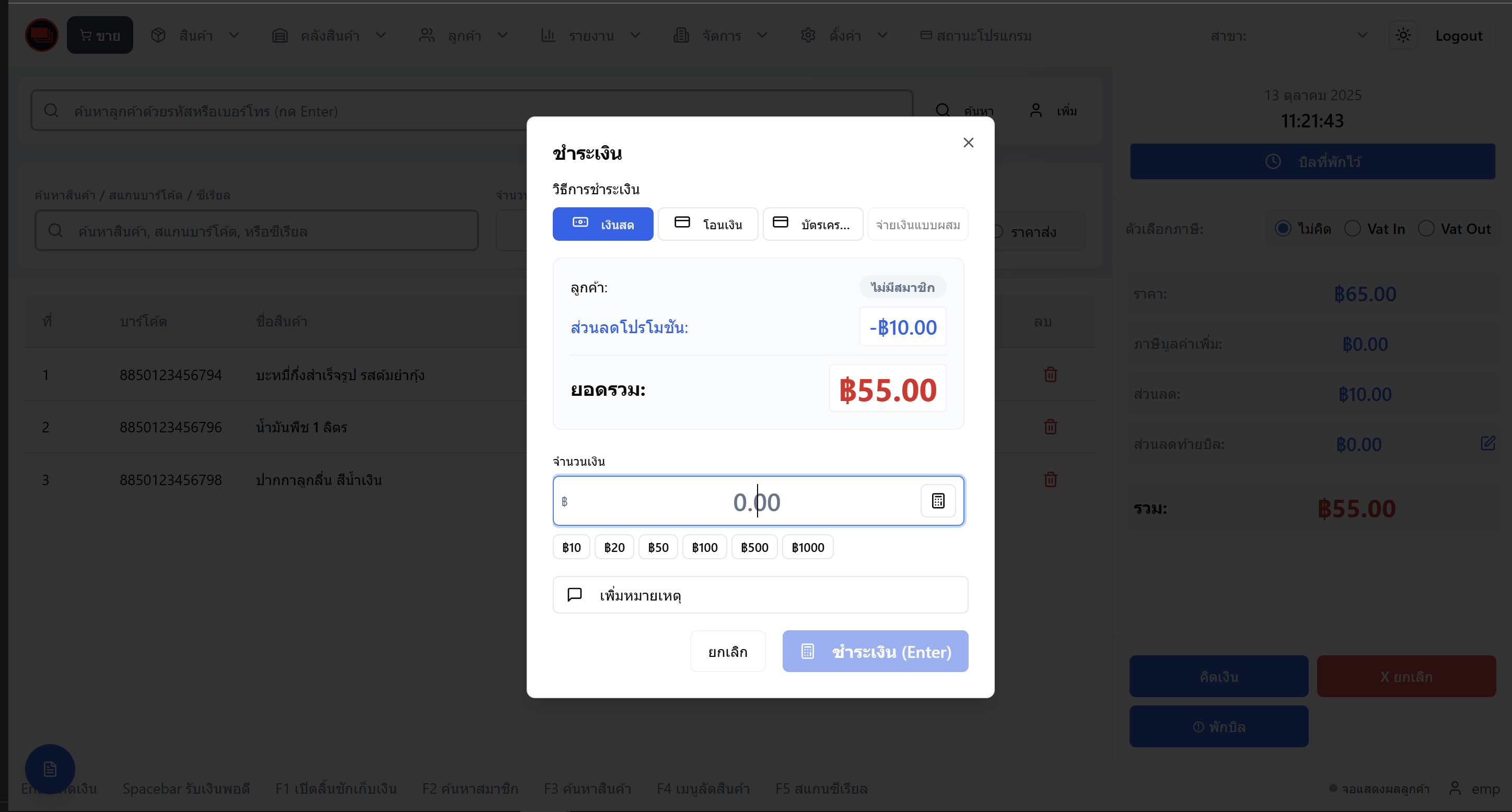
- คลิกปุ่ม "คิดเงิน" (หรือกด Enter)
- เลือก "เงินสด" เป็นวิธีการชำระ
- ระบุจำนวนเงินที่ลูกค้าจ่าย
- ระบบจะคำนวณเงินทอนอัตโนมัติ
- กด "ยืนยันการขาย"
- ระบบจะพิมพ์ใบเสร็จและเปิดลิ้นชักเงิน
ชำระด้วยบัตร
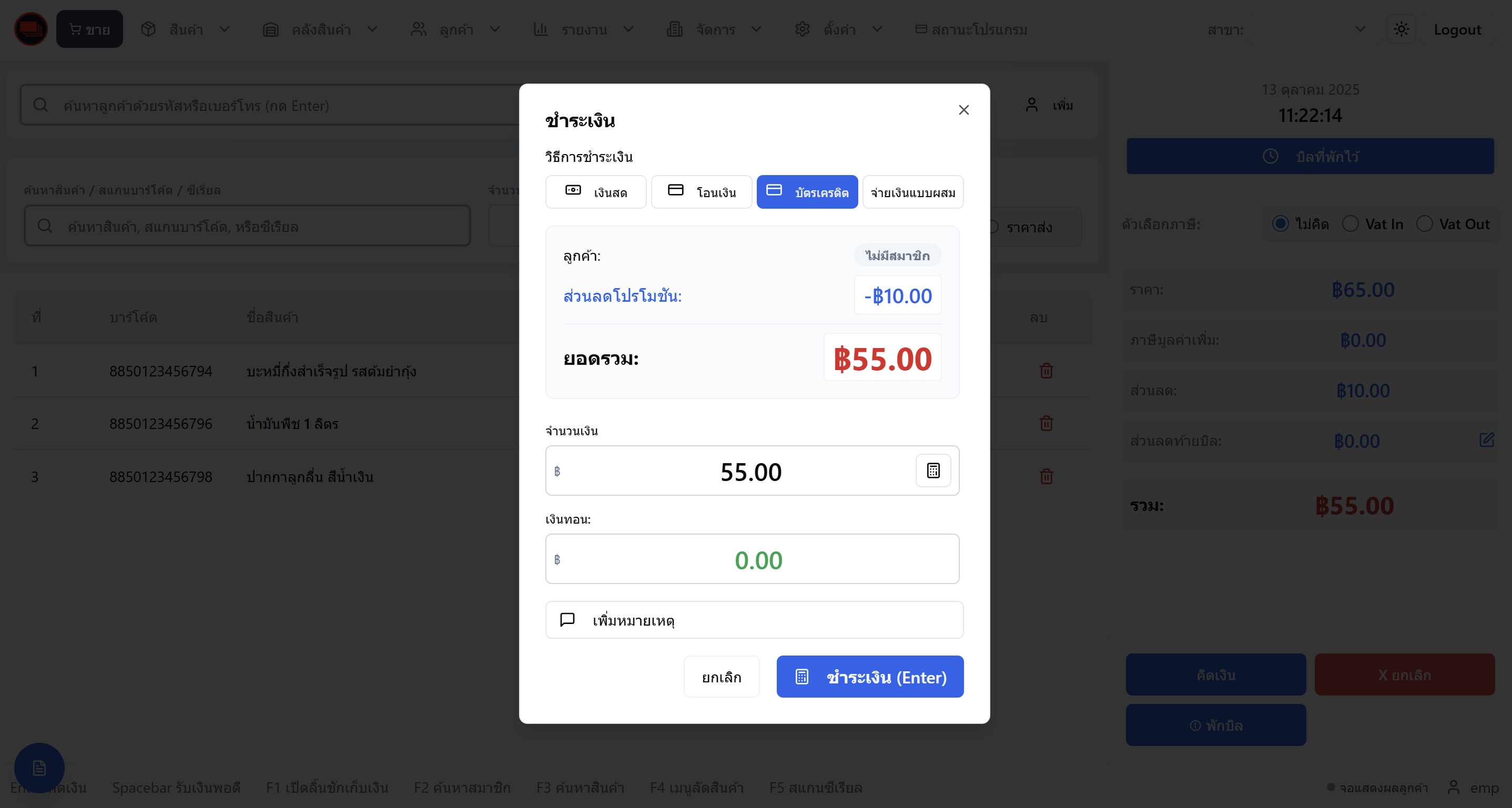
- คลิกปุ่ม "คิดเงิน"
- เลือก "บัตรเครดิต/เดบิต"
- กด "ยืนยันการขาย"
- ระบบจะพิมพ์ใบเสร็จ
- ให้ลูกค้าเซ็นชื่อในใบเสร็จ
ชำระแบบผสม
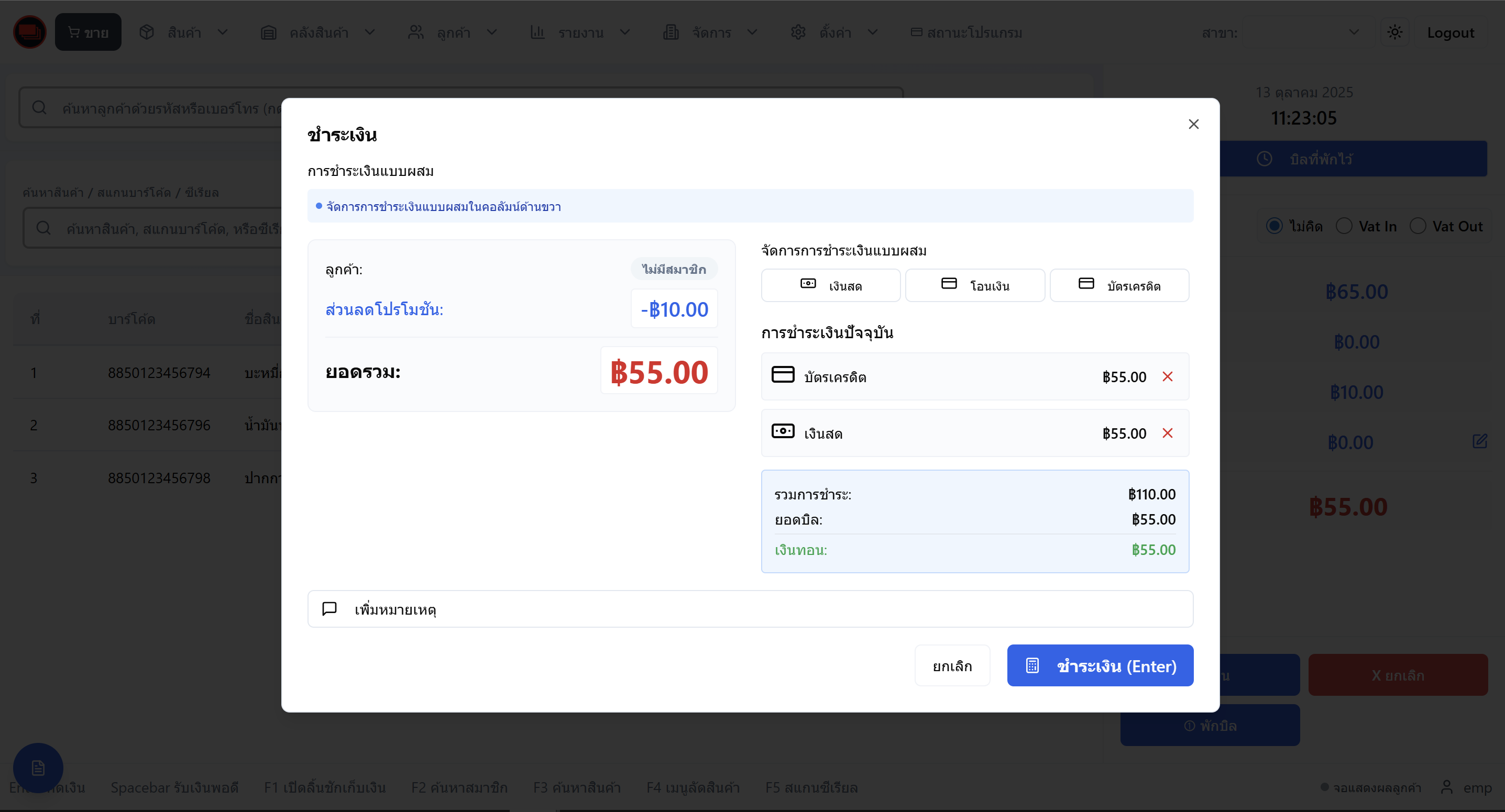
- คลิกปุ่ม "คิดเงิน"
- เลือกวิธีการชำระแรก (เช่น เงินสด)
- ระบุจำนวนเงิน
- คลิก "เพิ่มการชำระ"
- เลือกวิธีการชำระที่สอง (เช่น บัตร)
- ระบุจำนวนเงินที่เหลือ
- กด "ยืนยันการขาย"
6
หลังการขาย
การพิมพ์ใบเสร็จ
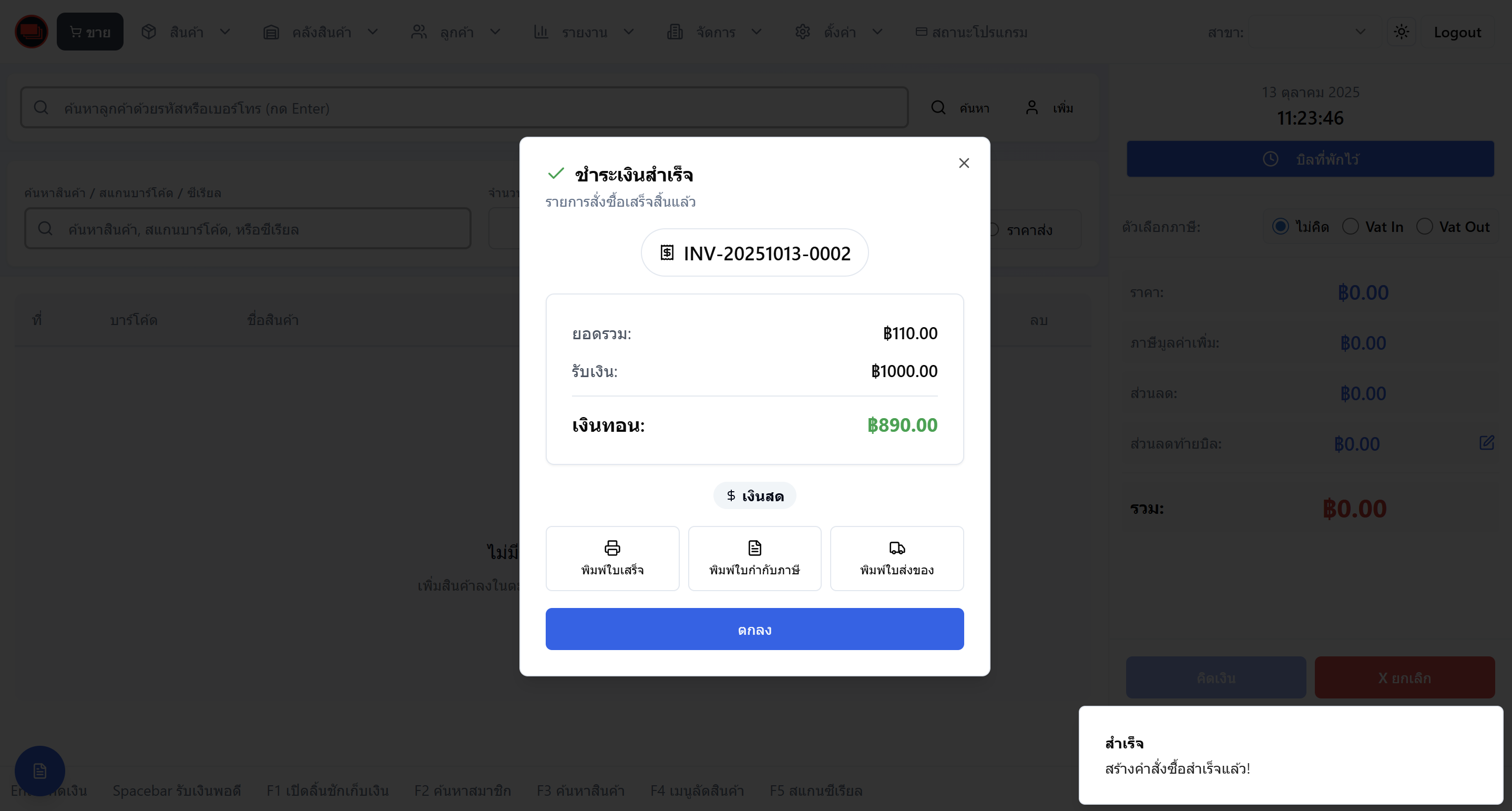
- ระบบจะพิมพ์ใบเสร็จอัตโนมัติ
- หากไม่พิมพ์ ให้คลิก "พิมพ์ใบเสร็จ"
- ตรวจสอบข้อมูลในใบเสร็จ
- มอบใบเสร็จให้ลูกค้า
การดำเนินการเพิ่มเติม
A
พักบิล
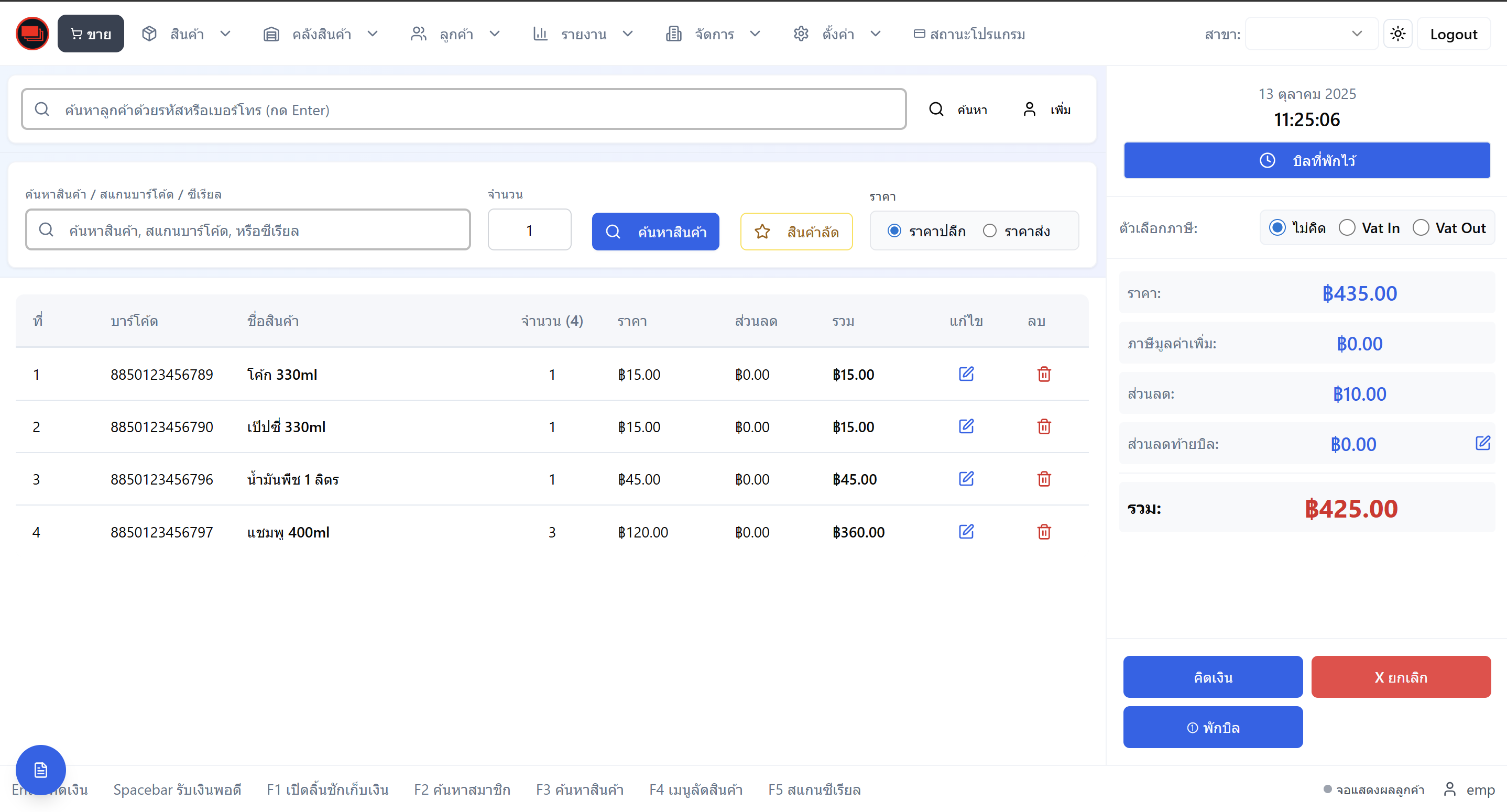
- คลิกปุ่ม "พักบิล" (หรือกด F4)
- ระบุหมายเลขบิล (หรือใช้หมายเลขอัตโนมัติ)
- กด "ยืนยัน"
- บิลจะถูกเก็บไว้ในระบบ
- สามารถเรียกกลับมาได้ในภายหลัง
B
เรียกบิลที่พักไว้
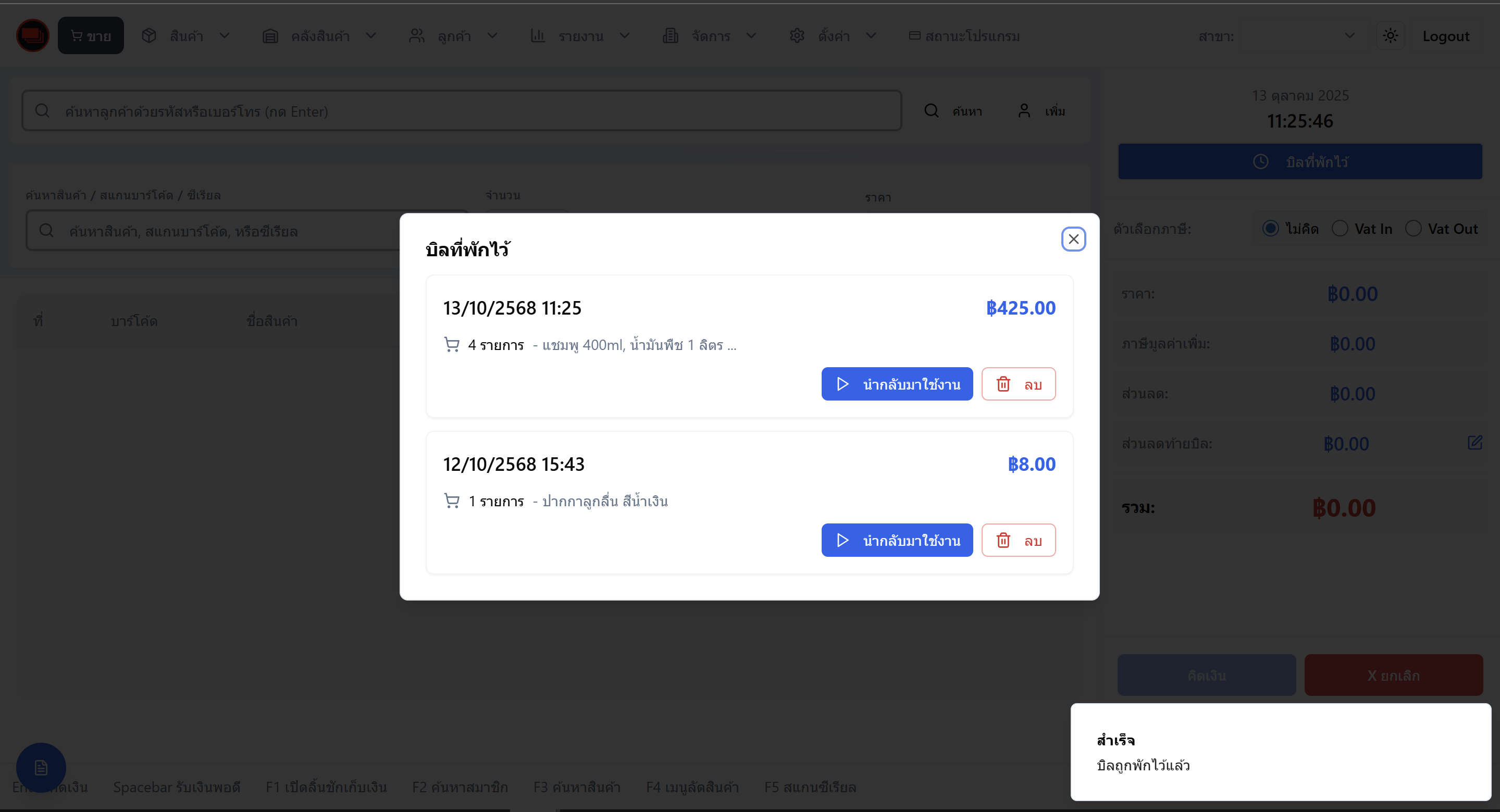
- คลิกปุ่ม "บิลที่พักไว้"
- เลือกบิลที่ต้องการเรียกกลับ
- กด "เรียกกลับ"
- รายการสินค้าจะกลับมาในตะกร้า
- สามารถแก้ไขหรือขายต่อได้
สถานการณ์ที่พบบ่อย
✅ สินค้าหมดสต็อก
- ระบบจะแสดงข้อความเตือน
- เลือก "ขายต่อ" หากต้องการขาย
- หรือ "ยกเลิก" เพื่อเลือกสินค้าอื่น
- ตรวจสอบสต็อกในระบบคลังสินค้า
⚠️ ลูกค้าขอเปลี่ยนสินค้า
- ลบสินค้าเก่าออกจากตะกร้า
- เพิ่มสินค้าใหม่ที่ต้องการ
- ตรวจสอบยอดรวมใหม่
- ดำเนินการขายตามปกติ
🔄 ลูกค้าขอแบ่งบิล
- พักบิลปัจจุบัน
- เริ่มบิลใหม่
- เพิ่มสินค้าที่ต้องการแยก
- ขายบิลที่สอง
- เรียกบิลแรกกลับมาขายต่อ
การแก้ไขปัญหา
❌ ปัญหาที่พบบ่อย
บาร์โค้ดสแกนไม่ได้
- • ตรวจสอบการเชื่อมต่อสแกนเนอร์
- • ลองสแกนใหม่
- • ใช้การค้นหาด้วยชื่อแทน
ระบบช้า
- • รีเฟรชหน้าเว็บ
- • ตรวจสอบการเชื่อมต่ออินเทอร์เน็ต
- • ติดต่อผู้ดูแลระบบ
พิมพ์ใบเสร็จไม่ได้
- • ตรวจสอบการเชื่อมต่อเครื่องพิมพ์
- • ตรวจสอบกระดาษในเครื่องพิมพ์
- • ลองพิมพ์ใหม่
ลิ้นชักไม่เปิด
- • ตรวจสอบการเชื่อมต่อลิ้นชัก
- • ใช้ปุ่มเปิดลิ้นชักด้วยตนเอง
- • ตรวจสอบการตั้งค่า
💡 เคล็ดลับการใช้งาน
เพื่อความรวดเร็ว
- • ใช้บาร์โค้ดสแกนเนอร์เพื่อความรวดเร็ว
- • ตั้งค่าสินค้าลัดสำหรับสินค้าที่ขายบ่อย
- • ใช้คีย์ลัดเพื่อเพิ่มความเร็วในการขาย
- • จำปุ่มลัดที่ใช้บ่อย
เพื่อความแม่นยำ
- • ตรวจสอบสต็อกก่อนขาย
- • ตรวจสอบราคาก่อนคิดเงิน
- • บันทึกข้อมูลลูกค้าเพื่อการตลาด
- • ตรวจสอบใบเสร็จก่อนมอบให้ลูกค้า
🔒 ความปลอดภัยและการรักษาความลับ
- • อย่าเปิดเผยรหัสผ่านให้ผู้อื่น
- • ออกจากระบบเมื่อไม่ใช้งาน
- • ตรวจสอบข้อมูลลูกค้าก่อนขาย
- • รักษาความสะอาดของอุปกรณ์
- • รายงานปัญหาที่ผิดปกติทันที